
























Supporto Mail
Guida alla migrazione
In questa guida illustriamo come spostare i dati sul nuovo servizio Qboxmail. Le operazioni di migrazione devono essere effettuate da personale tecnico, pertanto vi suggeriamo di rivolgervi ad un tecnico di fiducia o al Partner Vianova di riferimento.
La procedura descritta di seguito serve a dare una panoramica dei tool di migrazione che Vianova e Qboxmail mettono a disposizione per lo spostamento delle email, dei contatti e degli appuntamenti presenti sui server della piattaforma in dismissione.
Non c’è un unico modo per effettuare la migrazione dei dati dal vecchio al nuovo servizio, ogni Cliente ha uno scenario diverso e può preferire procedure diverse. In presenza di poche caselle di posta che occupano poco spazio potrebbe essere preferibile crearle manualmente sulla nuova piattaforma, modificare immediatamente i record DNS, riconfigurare i client e contestualmente procedere con il trasferimento dei dati.
Per i casi più complessi, in presenza di molte caselle e in generale molti dati da spostare, il tempo che intercorre tra l’inizio dell’attività di migrazione e il momento in cui i domini sono totalmente operativi sulla nuova piattaforma potrebbe non essere breve, ed è importante organizzare l’attività in modo da minimizzare il disagio per gli utenti coinvolti.
Ti invitiamo a programmare già da ora le attività di migrazione, in quanto l’attuale piattaforma di posta sarà progressivamente dismessa entro la fine del 2027
La migrazione comporta alcune limitazioni e vincoli, poiché i servizi coinvolti sono strutturalmente diversi tra loro. La tabella seguente riassume le principali differenze tra il servizio Olinto (la piattaforma legacy, precedente a Mail), il servizio Mail e il nuovo servizio Mail attivo a partire dal 19/2/2025.
Tabella delle funzionalità supportate
| Funzionalità | Olinto | Nuovo Mail | |
| Autenticazione a due fattori (OTP) | X | X | ✓ |
| Webmail responsiva | X | X | ✓ |
| Notifiche push da Webmail | X | X | ✓ |
| Severità Antispam/Antivirus configurabile | X | X | ✓ |
| Archivio [€] | X | X | ✓ |
| Mail Time Machine [€] | X | X | ✓ |
| Utenza Manager per gestire più domini | X | X | ✓ |
| TraceMail | X | X | ✓ |
| Selezione IP di accesso | X | X | ✓ |
| Controllo sessioni attive | X | X | ✓ |
| Selezione protocolli di accesso alle caselle | X | X | ✓ |
| ActiveSync su dispositivi mobili (smartphone/tablet) | X | ✓ | ✓ |
| Alias intra-dominio | ✓ | ✓ |
✓ |
| Alias extra-dominio | X | X |
✓ |
| Inoltro automatico | ✓ | ✓ | ✓ (max.20) |
| Send-as | X | ✓ | ✓ (se attivo inoltro automatico) |
| Gestione Identità | X | ✓ | ✓ |
| Catch-all | X | ✓ | ✓ |
| Condivisione singole cartelle | X | ✓ | ✓ |
| ActiveSync per client Outlook su PC | X | ⚠ (temporaneo, bug su appuntamenti) |
X |
| Regole di White/Black list di Dominio | ✓ | ✓ | X |
| Restrizioni in Invio/Ricezione | X | ✓ | X |
| Riepilogo Antispam quotidiano | ✓ | ✓ | X |
| Risorse come caselle dedicate | X | ✓ | X |
| Gruppi | X | ✓ | X |
| Condivisione intera cassetta postale | X | ✓ | X |
Si tenga in considerazione che:
- Le caselle disattive NON verranno migrate. Se si desidera migrare tali caselle sarà necessario prima procedere con la riattivazione
- Non esistono i Gruppi (come su Mail), esistono gli Alias. Abbiamo predisposto un automatismo per importare i Gruppi come Alias, come indicato al punto 5 di Esempio di Migrazione
- Ogni dominio ha di default l’utente postmaster@dominio.it, ed è un utente speciale. Se sulla piattaforma sorgente è già presente il Postmaster, sarà necessario mapparlo con altra casella in fase di Migrazione. Noi suggeriamo: postmaster.backup@nomedominio.it
Non saranno oggetto di Migrazione:
- Il Contenuto delle cartelle: Cestino, Quarantena, Posta Indesiderata, Posta in Uscita
- Le Note
- Le Attività
- Le Firme
- Le Bozze
- Le Regole Automatiche presenti sulle Caselle
- Le Regole di White/Black listing presenti sulle caselle
- Le Public Folders Mail
- Elementi di tipo Contatti o Calendario conservati al di fuori di cartelle di tipo Contatti o Calendario. Ad esempio: un appuntamento che è stato spostato nella cartella “Posta in Arrivo” non verrà migrato
- Gli eventuali Allegati presenti all’interno degli Appuntamenti.
Prima di iniziare l’attività di migrazione consigliamo di fare un censimento di tutti i propri domini e account, in modo da avere una stima su eventuali costi aggiuntivi da sostenere sulla nuova piattaforma.
I principali fattori da valutare sono:
- Numero di Caselle (incluse 6 per ogni Canale Voce previsto dalla propria Offerta Vianova)
- Quota Massima di ogni casella (8GB inclusi, tagli superiori con quota massima da 25GB, 50GB e 100GB)
- Invii massimi quotidiani verso destinatari esterni al proprio dominio (1000 inclusi, per necessità superiori ci sono i tagli da 2000 e 5000)
Per conoscere i dettagli sulle funzionalità incluse e opzionali, e per un prospetto dei costi applicati per gli upgrade e per i servizi opzionali, si faccia riferimento a quanto riportato sulla pagina del servizio all’indirizzo https://www.vianova.it/servizi/posta-elettronica-professionale-mail/.
Nel censimento delle caselle oggetto della Migrazione sarà anche necessario porre attenzione al tema Password. L’Importazione degli utenti sulla nuova piattaforma (sia che provengano da Mail o da Olinto) potrà essere eseguita senza conoscere le credenziali, se verrà utilizzato il CSV precompilato da Vianova. Per la fase di Migrazione, invece, ovvero il trasferimento dei dati, sarà necessario conoscere e utilizzare le credenziali delle caselle da migrare.
Il primo passo da effettuare è la creazione sulla nuova piattaforma di tutti i domini che si intende migrare. A questo punto è necessario scrivere all’indirizzo info@vianova.it e richiedere il modulo per registrare i domini Mail (Servizi non geografici). Nella sezione relativa al servizio Mail è necessario indicare i domini da provvigionare sul servizio e far firmare tutti i campi necessari dal Rappresentante Legale della propria azienda.
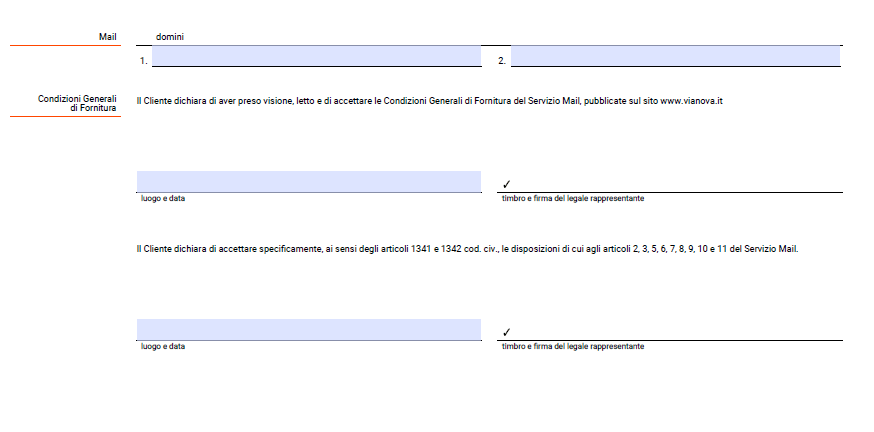
Una volta compilato il modulo di accettazione delle condizioni di fornitura e indicata la lista dei domini, le credenziali di accesso degli utenti Postmaster saranno spedite all’indirizzo indicato come Legale Rappresentante. Ogni dominio ha un utente Postmaster distinto. Le credenziali saranno costituite da una username postmaster@dominiodamigrare.it e da una password. La password potrà essere modificata al primo accesso al Pannello Mailadmin.
Su richiesta è possibile attivare l’utente Manager, con il quale è possibile gestire più domini. Ogni dominio può essere associato a un Manager. Ogni Manager ha gli stessi privilegi di un Postmaster, ma in più può attivare i servizi opzionali (che potrebbero avere un costo, consultare quanto riportato sulla pagina del Servizio Mail) e gestire le proprietà dei domini (Opzioni di sicurezza, catchall, opzioni di default per le nuove caselle e altro). Per attivare il Manager sarà necessario compilare un apposito modulo, da richiedere alla info@vianova.it o al proprio Business Partner e sarà necessario indicare: Ragione Sociale, indirizzo email (anche esterno) da associare all’utente Manager (non può coincidere con il Postmaster) e i domini da amministrare.
Una volta creato il dominio (o i domini) sarà possibile procedere con la creazione delle caselle e degli Alias. Per farlo manualmente il Postmaster o il Manager potrà operare dal Pannello Mailadmin (la procedura è intuitiva, ma è possibile consultare la documentazione relativa al Pannello).
Il CSV di importazione è un file in formato testo dove ogni riga riporta parametri separati da punto e virgola. Nel caso specifico ogni riga contiene i dati relativi a una casella di posta da importare nel servizio.
La documentazione sul formato e la modalità di creazione del file CSV di importazione è consultabile a questo indirizzo: https://docs.qboxmail.com/it/panel/importazioni-migrazioni/importazioni. È possibile compilare il file manualmente, nei casi in cui il numero delle caselle di posta sia esiguo e lo scenario sia semplice.
È possibile ottenere il CSV di Importazione precompilato in ogni parte dall’Area Clienti Vianova, alle seguenti condizioni:
- Assicurarsi che il dominio sia stato creato e che si disponga delle credenziali del Postmaster o del Manager, accedere da Pannello Mailadmin.
- Accedere all’Area Clienti con un utente Amministratore (di Area Clienti o del Servizio Mail per il dominio in oggetto)
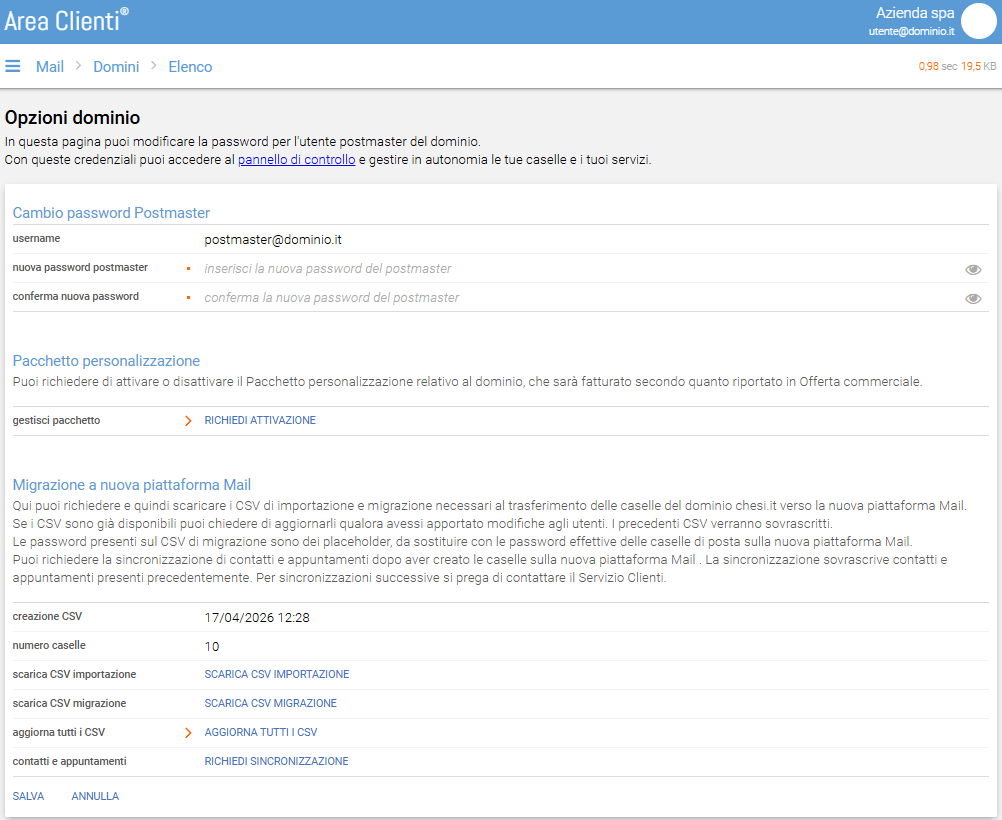
- Accedere alla pagina Mail → Domini → Elenco e cliccare sul dominio da migrare, quello che riporta “attivo su Qboxmail” alla colonna “stato servizio” per visualizzare le Opzioni dominio
- Nel pannello Opzioni dominio sarà possibile modificare le credenziali del Postmaster, attivare il Pacchetto personalizzazione e visualizzare la sezione dedicata alla
Migrazione alla fine della pagina:
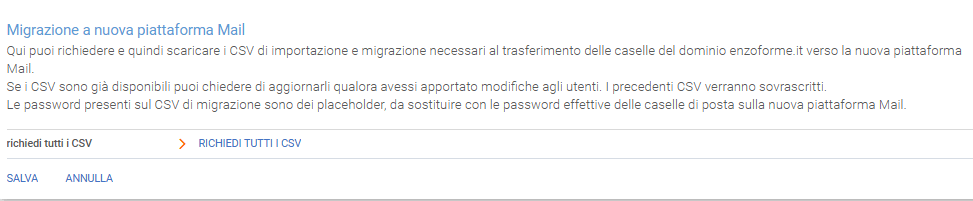
- Cliccare “RICHIEDI TUTTI I CSV”, la pagina di Opzioni domini si chiuderà.
- Cliccare nuovamente sul dominio da migrare, la sezione “Migrazione a nuova piattaforma Mail” risulterà espansa come segue:
- Cliccare su “SCARICA CSV IMPORTAZIONE” nella sezione “Migrazione a nuova piattaforma Mail”. Il CSV verrà generato in real-time e conterrà le caselle Mail attive in quel momento, tipicamente si completa in pochi secondi.
Il CSV sarà modificabile (suggeriamo l’utilizzo di un editor di testo semplice (plain text)) e sarà possibile eseguire aggiustamenti (ad esempio per Nome, Cognome, Inoltri) oppure aggiungere o rimuovere caselle da attivare. Se invece si volessero eseguire gli aggiustamenti alla sorgente e quindi si andassero a operare modifiche nella sezione “Impostazioni → Utenti”, al termine delle modifiche sarà possibile cliccare su “Aggiorna tutti i CSV”, presente nella stessa sezione.
NOTA BENE:
- il campo password del CSV di Importazione pre-compilato non conterrà la password in chiaro della casella di posta, ma una stringa criptata (non decriptabile) che, riportata sul nuovo servizio, permetterà agli utenti di utilizzare le stesse credenziali di accesso anche sulla nuova piattaforma. Vianova non può in alcun modo conoscere le password di accesso ai servizi dei propri Clienti.
- Se il dominio da migrare non è visibile nell’elenco domini dell’Area Clienti significa che tale dominio si trova su Olinto, come indicato nella PEC ricevuta nel mese di Maggio 2026. Per i domini Olinto sarà invece necessario richiedere alla info@vianova.it l’invio dei CSV precompilati (di Importazione e Migrazione). I CSV avranno lo stesso formato rispetto ai domini Mail. È possibile richiedere i CSV anche contestualmente alla restituzione alla info@vianova.it dei moduli di attivazione servizio e richiesta Manager.
Una volta creato il CSV di import sarà possibile accedere al portale di Qboxmail con l’utenza Postmaster, cliccare sul menu Importazioni a sinistra, poi il pulsante + Importazione e seguire le istruzioni a video, come spiegato nella guida a questo indirizzo: https://docs.qboxmail.com/it/panel/importazioni-migrazioni/importazioni, selezionando il flag alla voce “carica file .CSV avanzato”. Al termine della fase di importazione, tutte le caselle di posta specificate sul file CSV saranno presenti sulla nuova piattaforma senza contenuto. Per procedere alla copia del contenuto tra la vecchia e la nuova piattaforma, Vianova e Qboxmail mettono a disposizione i meccanismi descritti nei prossimi paragrafi.
In caso di errore durante l’importazione sarà presentata una finestra con la descrizione dell’errore stesso. Consigliamo di togliere le lettere accentate da nomi e cognomi per evitare problemi di decodifica nella fase di importazione: questi dati potranno essere modificati successivamente dal Postmaster tramite il Pannello di Controllo o dagli utenti da Webmail.
Con Dominio e Caselle da migrare attivi sulla nuova piattaforma, è possibile procedere con le modifiche alle caselle in vista della migrazione (ad esempio l’adeguamento delle quote massime delle caselle in caso contengano più di 8GB sulla piattaforma sorgente). Sarà anche possibile creare gli eventuali Alias, se presenti o necessari. Terminata la preparazione alla migrazione, sarà necessario procedere con la preparazione del CSV di Migrazione.
La documentazione sul formato e la modalità di creazione del file CSV di Migrazione è consultabile a questo indirizzo: https://docs.qboxmail.com/it/panel/importazioni-migrazioni/migrazioni . È possibile compilare il file manualmente, nei casi in cui il numero delle caselle di posta sia esiguo e lo scenario sia semplice.
Il CSV di Migrazione serve per mappare le caselle sorgenti Mail o Olinto (indicati come “remoti” nella documentazione Qboxmail) e quelle destinatarie su Qboxmail (in questo caso indicate come “locali”) in modo da poter consentire al tool di migrazione di Qboxmail di accedere e prelevare i dati da trasferire, tra le due piattaforme.
Sorgente Mail → “imap-server-remoto” = mailmove.vianova.it
Sorgente Olinto → “imap-server-remoto” = mail.welcomeitalia.it
È possibile ottenere il CSV di Migrazione precompilato in ogni parte tranne la password della casella “remota” (Mail/Olinto) dall’Area Clienti Vianova, alle seguenti condizioni:
- Assicurarsi che il dominio sia stato creato e che si disponga delle credenziali del Postmaster o del Manager, accedere da Pannello Mailadmin.
- Accedere all’Area Clienti con un utente Amministratore (di Area Clienti o del Servizio Mail per il dominio in oggetto), accedere alla pagina Mail → Domini → Elenco e cliccare sul dominio da migrare, si visualizzerà una sezione dedicata alla Migrazione alla fine della pagina:
- Cliccare su “SCARICA CSV MIGRAZIONE” nella sezione “Migrazione a nuova piattaforma Mail”. Il CSV verrà generato in real-time e conterrà le caselle Mail attive in quel momento, tipicamente si completa in pochi secondi.
Il CSV dovrà essere editato (suggeriamo l’utilizzo di un editor di testo semplice (plain text)) per andare a specificare le password delle caselle sorgente oggetto della migrazione (Mail/Olinto).
Nel caso si renda necessario, per qualsiasi ragione, aggiornare i dati del CSV di Migrazione, basterà cliccare su “AGGIORNA TUTTI I CSV”, presente nella stessa sezione.
In caso di dominio Olinto, il CSV di Migrazione sarà già stato inviato insieme al CSV di Importazione. Nel caso in cui sia necessario rigenerare i CSV, sarà sufficiente farne richiesta alla info@vianova.it.
Come preparazione alla Fase di Migrazione, suggeriamo di invitare gli Utenti di non spostare email da una cartella a un’altra, in modo da minimizzare la probabilità che sperimentino duplicazioni di elementi sul sistema di destinazione. Durante la copia, la casella di posta continuerà ad inviare e ricevere messaggi regolarmente, per questo motivo vengono effettuati più passaggi di copia. Ogni passaggio è “incrementale” rispetto ai precedenti, significa che verranno copiati solo gli elementi che si trovano nella casella di origine e che non si trovano in quella di destinazione. La fase di Migrazione dei dati è più delicata ed è quella che ha più impatto sugli Utenti ed è altamente consigliato ridurla al minor tempo possibile, compatibilmente con la quantità di dati da copiare.
Tra il primo ciclo di Migrazione dei dati e l’ultimo non devono trascorrere più di 20 giorni: il superamento di questo limite potrebbe provocare la duplicazione dei dati sulla destinazione, causando disagi agli Utenti.
Nel caso in cui gli utenti siano molti e la raccolta delle password sia un’attività complessa, un possibile approccio può essere quello di resettare le password su piattaforma sorgente con una “password per la migrazione”: ad ogni utente da migrare sarà assegnata una password, comunicata dal tecnico che effettua la migrazione, che sarà impostata sia sulla casella di partenza (cambiando quella attuale con un utente Amministratore del dominio da Area Clienti o dall’amministrazione della vecchia piattaforma) che su quella di destinazione. Tale password potrà essere messa direttamente sia sul file CSV di importazione che su quello di migrazione (vedi paragrafo Come usare il CSV di migrazione). La “password per la migrazione” sarà usata, per l’appunto, soltanto in questa fase: ogni utente potrà modificarla in autonomia dalla propria Webmail alla fine delle operazioni.
Prima di procedere con il passaggio dei dati di posta da una piattaforma all’altra è bene essere sicuri che la quota delle caselle sulla sorgente sia minore della quota sulla destinazione. Essendo servizi molto diversi, i valori delle quote sulla piattaforma di partenza e su quella di destinazione non saranno gli stessi: supponiamo ad esempio che, al netto di spam, posta eliminata ed elementi diversi dai messaggi di posta, una casella occupi 7 GB sul sistema di partenza, e che la si voglia sincronizzare con la sua omologa sulla destinazione la cui quota è impostata a 8 GB. Gli stessi dati, che sulla partenza ci danno una misura di 7 GB, sulla casella di destinazione potrebbero occupare più di 8 GB. Questo causerà un errore in fase di migrazione al raggiungimento della quota massima, che provocherà l’interruzione della migrazione stessa. Consigliamo di cancellare dalle caselle da migrare tutto il contenuto non più utilizzato, in modo da avere meno dati da spostare e velocizzare il tempo necessario al passaggio. In alternativa sarà possibile effettuare l’upgrade della casella di posta ad una quota superiore, come 25 GB, 50 GB o 100 GB.
La fatturazione dello spazio aggiuntivo e di tutti i servizi opzionali viene effettuata in base allo stato dei propri domini nell’ultimo giorno del mese in corso. Per questo motivo, in caso di incertezza, è anche possibile alzare la quota di tutte le caselle a 50 GB o 100 GB per l’attività di migrazione, ed impostare la quota minima necessaria alla fine del primo passaggio di dati, in modo da evitare errori causati da casella piena in questa prima fase. La modifica delle quote delle caselle di posta può essere effettuata dall’utente Postmaster del dominio, come spiegato sulle nostre FAQ (https://www.vianova.it/supporto/mail-qboxmail/faq/#come-posso-aumentare-la-quota-di-una-casella-di-posta).
Se il CSV di migrazione è stato creato manualmente, questo conterrà già le password corrette delle singole caselle. Nel caso in cui invece sia stato scaricato da Area Clienti, al posto delle password tale file conterrà un valore placeholder. Le password delle caselle in questo CSV devono essere scritte in chiaro, e questo dato non è noto a Vianova che quindi non può pre-compilare tali campi. Sarà dunque necessario modificare il file CSV in modo che contenga le credenziali corrette per ogni singola casella. Se già nella fase di creazione e uso del CSV di importazione ci si è posti il problema del reperimento delle password, e quindi si è già provveduto alla loro compilazione “in chiaro” nel CSV di importazione, sarà sufficiente riportare gli stessi valori sul CSV di migrazione. In alternativa si potrà:
- Chiedere ad ogni utente di comunicare la propria password per portare a termine la migrazione, oppure
- modificare le credenziali degli utenti (che saranno opportunamente informati dell’attività in corso e delle nuove credenziali per poter continuare ad accedere) sulla piattaforma di partenza, mettendo ad esempio gli stessi valori su quella di destinazione. Per la modifica sulla piattaforma di partenza si dovrà utilizzare un utente Amministratore del dominio da Area Clienti, oppure dall’Amministrazione del vecchio servizio. Sulla destinazione, come gia detto, è possibile utilizzare l’utente Postmaster dal Pannello di Controllo. Per la modifica delle credenziali di accesso, l’utente Postmaster dovrà cliccare sulle singole caselle, poi sul tab “Sicurezza” e infine immettere il nuovo valore seguendo le istruzioni a video. Al termine di tutte le attività ciascun utente potrà modificare la propria password sulla nuova piattaforma da Webmail, come spiegato nella documentazione ufficiale di Qboxmail (https://docs.qboxmail.com/it/webmail/come-iniziare/impostazioni-account#sicurezza).
Una volta compilato il file CSV sarà possibile accedere al portale di Qboxmail con l’utenza Postmaster, cliccare sul menu Migrazioni a sinistra, poi il pulsante + Migrazione e seguire le istruzioni a video, come spiegato nella guida a questo indirizzo: https://docs.qboxmail.com/it/panel/importazioni-migrazioni/migrazioni. In caso di errore nella fase di migrazione, il Postmaster potrà consultare questa sezione per avere il dettaglio e procedere con le modifiche necessarie. Al termine della fase di migrazione, i messaggi di posta presenti sul server di partenza all’interno delle caselle specificate sul file CSV saranno spostati nelle caselle di destinazione specificate sulla “mappatura” del CSV. Come specificato nel paragrafo Vincoli da considerare in fase di Migrazione, i messaggi presenti in alcune cartelle sul server di partenza (Cestino, la Quarantena, la Posta Indesiderata e la Posta in Uscita), non saranno migrati sul server di destinazione.
Sia che si verifichi un errore, sia che la procedura vada a buon fine, sarà comunque possibile far ripartire nuovamente la Migrazione. Tutte le istanze di Migrazione che saranno avviate a meno di 20 giorni dalla prima saranno incrementali, vale a dire che sarà effettuato un confronto cartella per cartella del contenuto sulla casella sorgente e su quella di destinazione al fine di evitare la duplicazione degli elementi già presenti e favorendo la sola aggiunta di quelli ancora da sincronizzare. Solitamente la prima “passata” impiegherà più tempo, perché le caselle sulla destinazione sono vuote. Nel corso di questa attività le caselle continueranno a ricevere e a inviare posta (sconsigliamo lo spostamento di elementi da una cartella ad un’altra durante le attività di Migrazione per evitare la duplicazione di elementi sulla destinazione). Consigliamo di effettuare almeno due “passate” di migrazione, in quanto a partire dalla seconda volta tale attività richiederà un tempo tipicamente molto inferiore rispetto alla prima.
A migrazione conclusa, consigliamo di passare il prima possibile alla modifica dei record DNS, in modo da iniziare a ricevere posta sulla nuova piattaforma.
Il cambio dei DNS può essere effettuato in qualsiasi momento dopo che la fase di Importazione è andata a buon fine e gli utenti sono in grado di accedere e utilizzare il nuovo servizio via client o Webmail. Sarà il Cliente a decidere in quale sequenza effettuare i passaggi e con che modalità in base alle proprie esigenze. Nella procedura di esempio qui descritta, i record MX vengono cambiati a migrazione ultimata, in modo che il contenuto delle nuove caselle sia subito molto simile a quello della vecchia piattaforma. In alcuni casi, ad esempio in presenza di domini con pochi utenti e poco spazio da migrare, si potrebbe voler fare meno passaggi, come descritto nel paragrafo dedicato Esempio di migrazione con il minimo numero di passaggi.
La modifica dei record MX ha lo scopo di ricevere le nuove email sul nuovo servizio anziché sul vecchio. Se Vianova è il registrar del dominio, la modifica dei record MX potrà essere effettuata direttamente da Area Clienti usando il tool DNS Manager. I record MX del nuovo servizio sono:
- mx01.vianova.it
- mx02.vianova.it
Dopo la modifica dei record DNS l’informazione inizierà la fase di propagazione: in questo tempo, che va da pochi minuti fino a 24 ore, è possibile che le email provenienti da alcuni mittenti vengano ancora ricevute sul vecchio servizio.
Prima di iniziare a spedire email dal nuovo servizio è consigliabile modificare il record TXT facendo sì che includa le informazioni relative all’SPF. Questa informazione serve ad indicare ai server destinatari da quali IP devono aspettarsi che provengano le email spedite dal dominio. La stringa da inserire nel TXT è la seguente:
- “include:_spf.qb.vianova.it”
La presenza dell’SPF aiuta a migliorare la deliverability dei propri messaggi, permettendo ai server destinatari di distinguere tra i messaggi provenienti da IP “certificati” e quelli provenienti da IP sconosciuti, che spesso sono di origine fraudolenta.
È possibile avviare il trasferimento di Contatti e Appuntamenti autonomamente, dall’Area Clienti Vianova, alle seguenti condizioni:
- Assicurarsi che il dominio sia stato creato e che si disponga delle credenziali del Postmaster o del Manager con cui accedere da Pannello Mailadmin.
- Accedere all’Area Clienti con un utente Amministratore (di Area Clienti o del Servizio Mail per il dominio in oggetto), accedere alla pagina Mail → Domini → Elenco e cliccare sul dominio da migrare, si visualizzerà una sezione dedicata alla Migrazione alla fine della pagina:
- Cliccare su “RICHIEDI SINCRONIZZAZIONE” nella sezione “Migrazione a nuova piattaforma Mail > Contatti e Appuntamenti”. L’attività di trasferimento di Contatti e Appuntamenti viene schedulata e sarà eseguita al più entro 30 minuti dalla richiesta. In caso di anomalie, errori o elementi mancanti è possibile contattarci alla info@vianova.it per verifiche.
- In caso di dominio Olinto sarà possibile richiedere la sincronizzazione dei Contatti (gli Appuntamenti non esistono su Olinto) a Vianova tramite email ad info@vianova.it. La richiesta sarà evasa nell’arco di una giornata lavorativa.
NOTA BENE:
- Come riportato nel paragrafo Vincoli da considerare in fase di migrazione gli allegati degli appuntamenti non saranno migrati.
- La sincronizzazione di Contatti e Appuntamenti non sarà un’azione integrativa sulla piattaforma destinataria Qboxmail, ma sostitutiva di tutti gli elementi presenti. Consigliamo quindi di non creare Appuntamenti o Contatti sulla nuova piattaforma, se non dopo aver eseguito l’attività di sincronizzazione in oggetto. Per questo motivo dopo una prima esecuzione non sarà possibile per l’Utente richiederne una ulteriore, da Area Clienti. Se necessario eseguire una nuova sincronizzazione contattare la info@vianova.it.
- L’attività di sincronizzazione di Contatti e Appuntamenti può essere eseguita in qualsiasi punto dell’attività di Migrazione. L’unico requisito è che sia stato eseguito almeno l’Import degli utenti, ovvero che le caselle destinatarie esistano sulla nuova piattaforma, e che siano stati richiesti i CSV in Area Clienti, in modo da rendere visibile il menu da cui richiedere la sincronizzazione.
Prima di procedere con l’ultimo passaggio è importante che in generale gli utenti stiano già utilizzando il nuovo servizio. Nel caso in cui gli utenti accedano alle proprie caselle di posta usando client come Outlook, Thunderbird, Apple Mail, o qualsiasi app di posta su smartphone o tablet, per poter continuare ad usare tali client sulla casella migrata dovranno procedere alla fase di riconfigurazione, come spiegato nel paragrafo Riconfigurare i client. Nel caso in cui i client siano molti e la riconfigurazione di tutti richieda tempo, gli utenti possono accedere alla loro casella di posta utilizzando la nuova Webmail all’indirizzo https://webmail.vianova.it, utilizzabile sia da PC che da smartphone o tablet. Questo permette di iniziare subito ad usare il nuovo servizio mentre la fase di configurazione dei vari client viene completata.
Nel momento in cui gli utenti iniziano a ricevere e inviare messaggi dalle nuove caselle, si può utilizzare il CSV di migrazione per effettuare un ulteriore passaggio incrementale di dati dal vecchio server, in modo da sincronizzare tutti i messaggi inviati e ricevuti successivamente all’ultima sincronizzazione. Come detto in precedenza, ogni attività di migrazione tramite file CSV copierà, per ogni cartella all’interno delle caselle di posta, solo i messaggi presenti sul server di origine e non su quello di destinazione. La procedura è quella descritta nel paragrafo Come usare il CSV di migrazione. Al termine di questa passata e in assenza di errori, l’attività di migrazione dei dati potrà dirsi conclusa.
Se gli utenti accedono e utilizzano la posta soltanto da web, sarà sufficiente conoscere le proprie credenziali e l’indirizzo della nuova Webmail. Questa Webmail è consultabile con un qualsiasi web browser da PC, smartphone o tablet, in quanto responsiva.
I parametri di configurazione con i vari protocolli sono disponibili a questo indirizzo: https://www.vianova.it/supporto/mail-qboxmail/faq/#quali-sono-i-parametri-di-accesso-pop3-imap-e-smtp-per-la-configurazione-dei-client-di-posta.
Oppure ogni utente li ha a disposizione dal menu Impostazioni > Parametri, dalla propria sessione autenticata in webmail: https://webmail.vianova.it/settings/general/parameters
Un confronto tra i parametri di accesso tra le due piattaforme:
| Mail (fino al 19/02/2025) | Mail (dopo il 19/02/2025) | ||
| Webmail | |||
| url: | https://mail.vianova.it | url: | https://webmail.vianova.it |
| Username: | email@dominio.it | Username: | email@dominio.it |
| Password: | La tua password | Password: | La tua password |
| IMAP | |||
| Username: | email@dominio.it | Username: | email@dominio.it |
| Password: | La tua password | Password: | La tua password |
| Nome server: | mail.vianova.it | Nome server: | imap.vianova.it |
| Porta: | 993 | Porta: | 993 |
| Metodo di crittografia: | SSL/TLS | Metodo di crittografia: | SSL/TLS |
| POP3 | |||
| Username: | email@dominio.it | Username: | email@dominio.it |
| Password: | La tua password | Password: | La tua password |
| Nome server: | mail.vianova.it | Nome server: | pop.vianova.it |
| Porta: | 995 | Porta: | 995 |
| Metodo di crittografia: | SSL/TLS | Metodo di crittografia: | SSL/TLS |
| SMTP | |||
| Username: | email@dominio.it | Username: | email@dominio.it |
| Password: | La tua password | Password: | La tua password |
| Nome server: | mail.vianova.it | Nome server: | smtp.vianova.it |
| Porta: | 587 | Porta: | 587 (oppure 465) |
| Metodo di crittografia: | STARTTLS | Metodo di crittografia: | STARTTLS (oppure SSL/TLS) |
Per domini con un numero di caselle contenuto e poco spazio da migrare, si potrebbe preferire, in accordo con gli utenti, un approccio che consenta di massimizzare la velocità e minimizzare il numero di passaggi necessari. Le fasi sono sempre quelle descritte in questa guida, ma cambia l’ordine. Più in dettaglio, si potrà procedere nel modo seguente:
- Creazione del CSV di importazione: lasciando i campi password invariati si potranno impostare le password correnti sul CSV di migrazione. In alternativa si assegnano password temporanee impostandole già su questo file e comunicandole ai Clienti. I Clienti potranno modificarle al termine della migrazione.
- Uso del CSV di importazione: a questo punto sul sistema di destinazione saranno presenti le caselle vuote con le credenziali specificate sul CSV di importazione.
- Creazione del CSV di migrazione: lo si crea e modifica in questa fase in modo da averlo pronto all’azione successivamente.
- Migrazione contatti e appuntamenti: si fa richiesta ad info@vianova.it di migrare contatti e appuntamenti.
- Modifica dei record MX: si modificano subito i record MX attivando di fatto il dominio sulla nuova piattaforma e iniziando il prima possibile a ricevere lì le nuove email. Questo passaggio può essere fatto anche prima che quello precedente sia completato.
- Riconfigurare i client: gli utenti possono iniziare ad usare le Webmail e i client possono essere configurati per accedere sul nuovo servizio. Le caselle in questo momento sono vuote o hanno iniziato a ricevere posta da poco, ma in breve conterranno i contatti, gli appuntamenti e tutti i messaggi presenti sulla vecchia piattaforma.
- Uso del file di migrazione: sarà necessaria una sola passata, perché gli utenti accedono già sul nuovo sistema. Al termine di questa fase le nuove caselle conterranno i dati presenti sul vecchio server.
Nel caso in cui gli utenti debbano modificare la propria password si dovrà tener conto che tale azione si ripercuoterà sulla configurazione dei loro client. Tipicamente i client mostreranno una finestra di errore da cui gli utenti potranno specificare quella nuova. Per alcuni scenari si potrebbe ritenere più conveniente chiedere agli utenti, dopo la modifica degli MX, di accedere alle Webmail con le credenziali assegnate durante la migrazione. Quando il passaggio dati è terminato si potrà chiedere di modificare la password da Webmail impostando la propria, in modo da utilizzarla per la successiva fase di configurazione dei client.